
Rehber
ChatGPT ile akış diyagramı çizme: yapay zekâ çizsin, sen düzenle
ChatGPT ile akış diyagramı yapmanın üç yolu var: Mermaid kodu istemek, resim ürettirmek ya da ChatGPT’yi MCP ile bir diyagram aracına bağlamak. Düzenlenebilir bir sonuç istiyorsan en sağlamı üçüncüsü: flowdraft’ı ChatGPT’ye ya da Claude’a bir kez bağlarsın, süreci anlatırsın, yapay zekâ akışı doğrudan flowdraft hesabına çizer ve görselini sohbete getirir.
ChatGPT ile akış diyagramı yapmanın 3 yolu
ChatGPT ile akış şeması çizme denemelerinin çoğu aynı cümleyle başlar: “Bana şu süreci akış şeması olarak çiz.” ChatGPT ya da Claude buna üç şeyden biriyle cevap verir; hangisini istediğini baştan söylemek, sonradan uğraşacağın işi belirler.
1. Mermaid kodu istemek
Yapay zekâ akışı Mermaid gibi metin tabanlı bir diyagram dilinde yazar, sen de kodu Mermaid destekleyen bir editöre yapıştırırsın. Hızlıdır ve kodla birlikte saklanabilir; ama kutuların yerini çizim motoru belirler, her düzeltmede yeni kodu yeniden yapıştırırsın ve küçük bir söz dizimi hatası çizimin hiç çıkmamasına yol açar.
2. Görsel (resim) istemek
Resim üretebilen bir model akışı doğrudan görsel olarak çizer. Kaba bir sunum taslağı için yeterli olabilir; ama kutulardaki yazılar ve oklar her zaman doğru çıkmaz. Sonuç düz bir resim olduğundan tek bir kutuyu düzeltemezsin, her değişiklikte resim baştan üretilir.
3. MCP ile bir diyagram aracını bağlamak
MCP (Model Context Protocol), yapay zekâ asistanlarını dış araçlara bağlayan açık bir standart. flowdraft’ın MCP sunucusunu ChatGPT’ye ya da Claude’a eklediğinde yapay zekâ kod ya da resim üretmez; flowdraft hesabında gerçek, düzenlenebilir bir akış oluşturur: adım kartları, eşkenar dörtgen karar kutuları, kulvarlar ve etiketli bağlantılar. Akışı istediğin an editörde açıp elle değiştirebilirsin.
| Mermaid kodu | Resim | MCP ile flowdraft | |
|---|---|---|---|
| Ne elde edersin | Metin halinde kod | Düz bir resim | Hesabında düzenlenebilir bir akış |
| Elle düzenleme | Kodu değiştirerek | Pratikte yok | Editörde kutuyu taşı, metni değiştir |
| Değişiklik isteme | Yeni kodu yeniden yapıştır | Resim baştan üretilir | Aynı akış güncellenir, yeni görsel sohbete gelir |
| Mevcut akışı okuma | Yalnızca yapıştırılan kod | Yok | Kayıtlı ve açık akışlarını okur |
| Dezavantaj | Söz dizimi hataları, otomatik yerleşim | Yanlış yazı ve oklar | Bir kerelik kurulum; bağlayıcı desteği yapay zekâ aracının planına bağlı |
flowdraft MCP ile yapay zekâ akış şeması nasıl çizer?
Kurulumu bir kez yaptıktan sonra işleyiş hep aynı:
- Süreci anlatırsın: kim neyi yapıyor, nerede karar veriliyor, süreç nerede bitiyor.
- Yapay zekâ flowdraft’ta bir akış oluşturur; adımları kartla, kararları eşkenar dörtgenle, başlangıç ve bitişi ovalle, sorumlu ekipleri kulvarla gösterir.
- Akışın PNG görseli sohbete gelir (Claude ve ChatGPT’de). Yapay zekâ da görseli görür; üst üste binen kutuları ya da kesilen yazıları düzeltebilir.
- Değişiklik istersin (“onay adımını depodan önceye al”); yapay zekâ yeni bir akış açmaz, aynı akışı günceller ve yeni görseli gösterir.
- Verdiği flowdraft.tech/?p=… linki akışı editörde açar; orada elle ince ayar yapar, istersen PNG, SVG ya da JSON olarak dışa aktarırsın.
Ters yönde de çalışır: flowdraft’ta bir akış açıkken “açık olan akışı incele” dersen yapay zekâ onu kaydedilmemiş değişiklikleriyle birlikte okur. Değiştirmeden önce kaydetmeni ister; böylece elle yaptığın düzenlemelerin üzerine yazmaz.
Kurulum: ChatGPT, Claude, Claude Code, Cursor ve VS Code
Her araçta mantık aynı: https://flowdraft.tech/mcp adresini aracın bağlayıcı (connector) ayarına eklersin, açılan flowdraft sayfasında hesabınla giriş yapıp İzin ver’e basarsın. Hesabın yoksa flowdraft’ı aç ve Giriş yap → Kayıt ol ile ücretsiz bir hesap oluştur. Her adım MCP kurulum rehberinde ayrıntılı anlatılıyor.
ChatGPT
- Ayarlar → Güvenlik ve giriş altında Geliştirici modu’nu (Developer mode) aç. Bazı hesaplarda bu anahtar Uygulamalar / Bağlayıcılar → Gelişmiş altındadır.
- Uygulamalar / Bağlayıcılar sayfasında Oluştur’a bas: ad flowdraft, adres yukarıdaki, kimlik doğrulama OAuth. Uygulamaya güvendiğini onayla, ardından giriş yapıp İzin ver’e bas.
- Yeni sohbette + → Geliştirici modu → flowdraft’ı seç. Yazma işlemlerinde ChatGPT senden onay ister.
Claude (claude.ai ve masaüstü uygulaması)
- claude.ai’de Customize → Connectors sayfasını aç ve + → Add custom connector’a bas.
- Ad olarak flowdraft yaz, adresi yapıştır, Add’e ve ardından Connect’e bas; giriş yapıp İzin ver’e bas.
- Sohbette sol alttaki + → Connectors menüsünden flowdraft’ı aç. Bağlayıcı Claude hesabına eklendiği için masaüstü ve mobil uygulamada da kullanabilirsin.
Claude Code
- Terminalde çalıştır: claude mcp add --transport http flowdraft https://flowdraft.tech/mcp
- Claude Code içinde /mcp yaz, flowdraft’ı seçip Authenticate de ve tarayıcıda izin ver. Terminal görseli gösteremez; akışı verdiği linkle açarsın.
Cursor
~/.cursor/mcp.json dosyasına {"mcpServers": {"flowdraft": {"url": "https://flowdraft.tech/mcp"}}} ekle (dosya yoksa oluştur), sonra Cursor ayarlarının MCP bölümünde flowdraft’ın yanındaki giriş düğmesine bas.
VS Code (Copilot)
Proje klasöründeki .vscode/mcp.json dosyasına {"servers": {"flowdraft": {"type": "http", "url": "https://flowdraft.tech/mcp"}}} ekle ya da komut paletinden MCP: Add Server → HTTP’yi seçip adresi yapıştır. Sunucu başlayınca VS Code giriş ister.
Codex ve OAuth destekleyen diğer uzak MCP istemcileri de aynı adresle çalışır.
Kopyalayıp kullanabileceğin prompt örnekleri
Bağlantıyı kurduktan sonra şunlardan biriyle başla ve köşeli parantezli kısmı kendi bilginle değiştir. README’den söz eden istek, kodunun açık olduğu Claude Code, Cursor ya da VS Code içindir.
- flowdraft ile müşteri iade sürecini kulvarlı bir akış diyagramı olarak çiz: Müşteri, Destek ve Depo için ayrı kulvarlar olsun.
- flowdraft’ta açık olan akışı incele, eksik karar adımlarını ekle ve her dalı Evet/Hayır diye etiketle.
- Şu adımları flowdraft’ta yukarıdan aşağı bir akış şeması olarak çiz, başlangıcı ve bitişi ayrı göster: [adımlar]
- flowdraft’taki “Sipariş akışı”na ödeme reddedilirse ne olacağını gösteren bir dal ekle.
- Yeni çalışanın işe başlama sürecini flowdraft’ta çiz; yöneticinin onayını insan onayı adımı olarak işaretle.
- Bu depodaki README’ye göre kurulum adımlarını flowdraft’ta soldan sağa bir akış olarak çiz.
- flowdraft’taki akışlarımı listele ve en son düzenlediğimi üç cümleyle özetle.
- Son çizdiğin akışta kutular sıkışık; aralarını aç, en kritik adımı vurgula ve yeni görseli göster.
- Açık olan akıştaki bütün metinleri İngilizceye çevir, yerleşimi bozma.
Tek bir istekten çıkan örnek: iade talebi süreci
Aşağıdaki akış, listedeki ilk isteğe yapay zekânın verebileceği tipik bir cevabın flowdraft’taki hali: üç kulvar, iki karar noktası, bir ret yolu ve bir hasar istisnası.
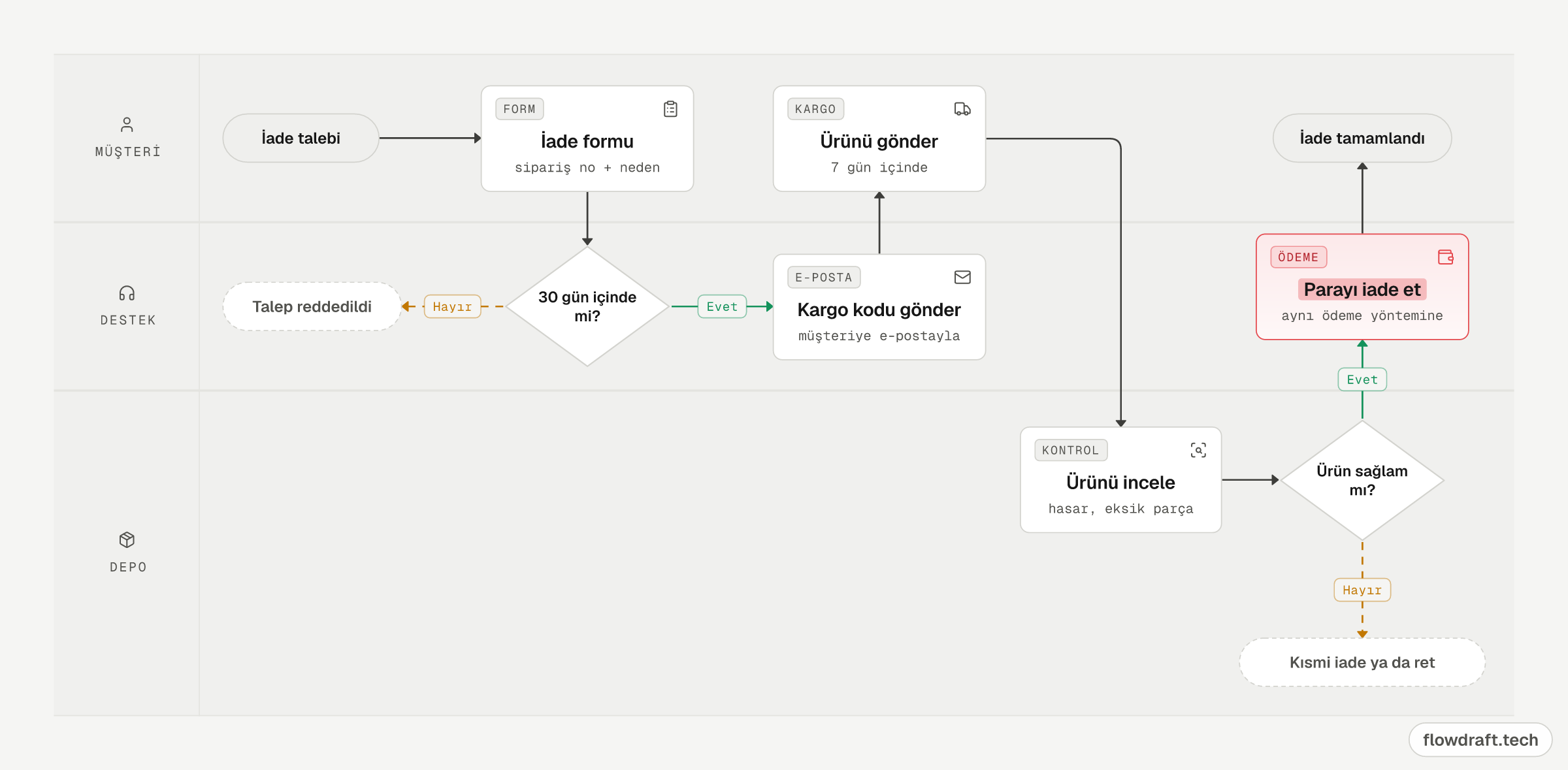
Ayrıntılara dikkat et: kararların her çıkışı Evet ya da Hayır diye etiketli; ana yol yeşil, istisna yolları turuncu. Para iadesi sürecin en önemli adımı olduğu için vurgulu. Hasarlı ürünlerde destek kısmi iade önerir ya da talebi reddeder. Akışı editörde açıp kendi sürecine göre değiştirebilir ya da akış diyagramı örnekleri sayfasındaki başka hazır akışlara bakabilirsin.
Yapay zekâ neler yapabilir, neler yapamaz?
Yapabilir
- Kayıtlı akışlarını listeler, okur ve özetler.
- Yeni akış oluşturur; mevcut bir akışın başlığını ve içeriğini günceller.
- Sen açıkça istersen bir akışı siler. Silme kalıcıdır, geri alınamaz.
- flowdraft’ta o an açık olan akışı, kaydedilmemiş değişiklikleriyle birlikte okur.
- Her sonuçta akışı editörde açan bir link verir; Claude ve ChatGPT’de akışın görselini de sohbette gösterir.
Yapamaz
- Sen giriş yapıp izin vermeden hiçbir akışa erişemez; izin verdikten sonra da yalnızca senin hesabındaki akışları görür.
- Hesabına hiç kaydedilmemiş bir akışı değiştiremez; önce kaydetmen gerekir.
- flowdraft’ta olmayan şekilleri çizemez: ayrı bir paralelkenar (girdi/çıktı) ya da belge şekli yok, bu tür adımlar etiketli adım kartı olur. Standart sembollerin flowdraft’taki karşılıkları akış diyagramı sembolleri rehberinde.
Gizlilik ve erişim izni
- Bağlantı OAuth ile kurulur: giriş flowdraft’ın kendi sayfasında yapılır; yapay zekâ aracı şifreni görmez, yalnızca bir erişim izni alır.
- İzin verdiğin araç yalnızca senin akışlarını listeleyebilir, okuyabilir, oluşturabilir, değiştirebilir ve silebilir.
- Bağlı bir araç varken flowdraft’ta açık olan akış, aracın okuyabilmesi için hesabına yazılır. İstemezsen Dosya → AI araçlarına bağla altındaki Açık akışı bağlı AI araçlarıyla paylaş anahtarını kapat.
- Aracın gördüğü içerik, o aracın (OpenAI, Anthropic vb.) kendi gizlilik kurallarına tabidir.
- İzni istediğin an geri alırsın: Dosya → AI araçlarına bağla → Erişimi kaldır.
Yapay zekâ ile akış diyagramı oluşturma ipuçları
- Aracı adıyla an. İsteğe “flowdraft ile …” diye başlamak, yapay zekânın doğru bağlayıcıyı seçmesini kolaylaştırır.
- Aktörleri ve kararları say. İşi kimin yaptığını (müşteri, destek, depo) ve her kararda ne olacağını yaz; aktörler kulvar, sonuçlar etiketli dal olur. “Ürün hasarlıysa kısmi iade, değilse tam iade” gibi tek bir cümle yeter.
- Yönü belirt. Uzun süreçler yukarıdan aşağı, kulvarlı süreçler soldan sağa daha rahat okunur.
- Bir akışta tek süreç. Büyük süreçleri parçalara böl; tek ekrana sığan akış daha kullanışlıdır.
- Aynı sohbette düzelt, önce yedekle. Baştan çizdirmek yerine belirli bir değişiklik iste; büyük bir değişiklikten önce akışı editörde Dışa aktar → JSON (düzenlenebilir) ile indir.
- Son rötuşu elle yap. Küçük ayarlar editörde çoğu zaman daha hızlıdır; 30 saniyelik tanıtım editörü kısaca gösterir. Akış diyagramlarına yeniysen önce akış diyagramı nedir rehberine göz at.
Sık sorulan sorular
ChatGPT ile akış diyagramı çizmek ücretsiz mi?
flowdraft ücretsiz; MCP bağlantısı için ücretsiz bir flowdraft hesabı yeterli. Ücret konusu, kullandığın yapay zekâ aracının planına bağlı.
ChatGPT Plus gerekiyor mu?
ChatGPT’de özel MCP bağlayıcısı Geliştirici modu ile eklenir; kurulum rehberimizi hazırladığımızda bu mod web’de ücretli planlarda (Plus, Pro, Business, Enterprise, Edu) vardı. Claude’un ücretsiz planında ise bir özel bağlayıcı eklenebiliyordu. Planlar değişebildiği için güncel durumu aracın ayarlarından kontrol et.
flowdraft hesabı açmam şart mı?
Editör için değil: hesapsız çizdiğin akış bu cihazda taslak olarak kalır. Yapay zekâ bağlantısı, buluta kaydetme ve dışa aktarma için ücretsiz bir hesapla giriş yapman gerekir.
Yapay zekâ başkalarının akışlarını görebilir mi?
Hayır. Bağlantı yalnızca izin verdiğin hesabın akışlarına erişir, başka kimsenin verisine ulaşamaz. İzni Dosya → AI araçlarına bağla → Erişimi kaldır yoluyla istediğin an geri alırsın.
Mermaid kodumu flowdraft’a aktarabilir miyim?
Doğrudan değil; flowdraft yalnızca kendi JSON biçimini içe aktarır. Ama Mermaid kodunu sohbete yapıştırıp “bunu flowdraft’ta çiz” dersen yapay zekâ kodu okuyup akışı MCP ile flowdraft’ta oluşturabilir.
Claude ile diyagram çizmek ChatGPT’den farklı mı?
flowdraft tarafında fark yok: ikisi de aynı sunucuyu ve aynı araçları kullanır, ikisi de görseli sohbette gösterir. Yalnızca kurulum farklı: Claude’da bağlayıcıyı Customize → Connectors’tan, ChatGPT’de Geliştirici modundan eklersin.