
Rehber
Akış diyagramı nedir ve nasıl çizilir?
Akış diyagramı (akış şeması), bir sürecin adımlarını, kararlarını ve sırasını standart şekiller ve oklarla gösteren çizimdir. Oval başlangıcı ve bitişi, dikdörtgen yapılan işi, eşkenar dörtgen evet/hayır sorusunu gösterir; oklar da hangi adımın hangisinden sonra geldiğini söyler.
Akış diyagramı nedir?
Akış diyagramı, bir işin başından sonuna nasıl ilerlediğini tek bakışta gösteren görsel bir haritadır. Her kutu bir adımı, her ok bir geçişi anlatır; karar noktalarında yol ikiye ayrılır. Aynı mantıkla bir sipariş sürecini, bir algoritmayı ya da bir müşteri görüşmesini çizebilirsin. Türkçede akış şeması, iş akış şeması ve süreç haritası da denir.
Yöntemin kökü, mühendisler Frank ve Lillian Gilbreth'in 1921'de sunduğu süreç şemalarına dayanır. Bilgisayar programlarını planlamak için yaygınlaşınca semboller de standart hâle geldi; bugün en çok başvurulan kaynak ISO 5807 standardıdır.
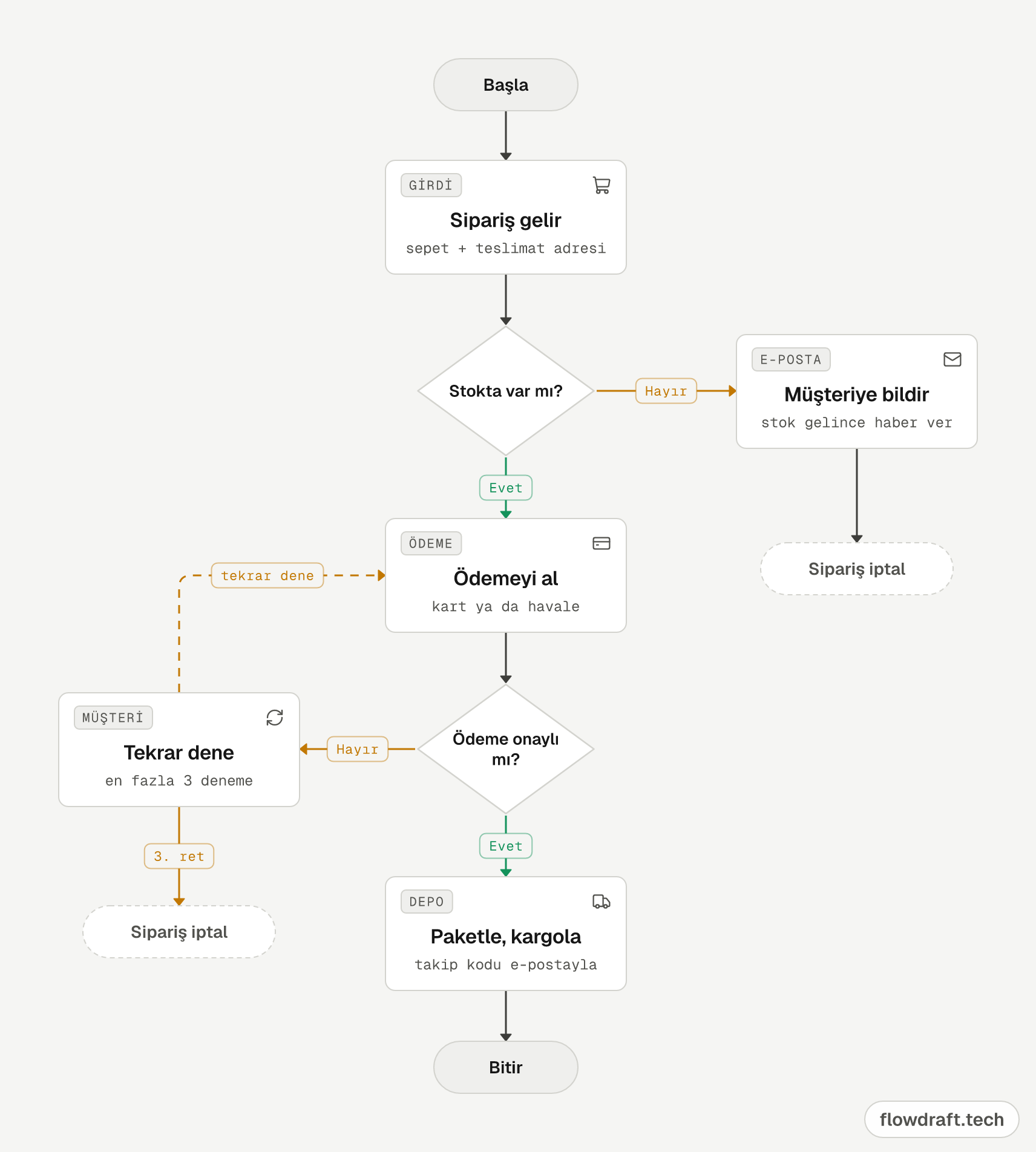
Aşağıdaki örnek, bir online mağazanın sipariş sürecini gösteriyor. Yukarıdan aşağıya oku: her soru bir karar kutusunda duruyor ve kararlardan çıkan her kolun bir etiketi var.
Akış diyagramı ne işe yarar?
Bir süreci yazıyla anlatmak kolaydır, ama istisnaları atlamak da o kadar kolaydır. Akış diyagramı seni her adımda “sonra ne olur?” ve “olmazsa ne olur?” sorularını sormaya zorlar. Ortaya çıkan çizim de süreçte çalışan herkesin aynı resme bakmasını sağlar.
Nerelerde kullanılır?
- İş süreçleri: satın alma onayı, işe alım, iade ya da fatura onayı gibi işlerde kimin neyi hangi sırayla yaptığını netleştirmek.
- Eğitim: algoritma derslerinde bir problemi kodlamadan önce adım adım çözmek; örneğin bir sayının tek mi çift mi olduğunu bulan akış şeması.
- Yazılım geliştirme: giriş, ödeme ya da hata yönetimi akışlarını geliştirici, tasarımcı ve ürün ekibi için ortak bir dile çevirmek.
- Müşteri hizmetleri ve chatbotlar: bir destek görüşmesinin ya da botun, gelen cevaba göre hangi yola gideceğini planlamak.
- Süreç iyileştirme: darboğazları, gereksiz onay adımlarını ve aynı işin iki kez yapıldığı yerleri görmek.
- Yeni çalışanlara iş anlatmak: sayfalarca prosedür metni yerine tek sayfalık bir çizimle başlamak.
Her iş için gerekmez: sırası önemli olmayan fikirler için zihin haritası, tek adımlık ya da hiç dallanmayan işler için basit bir yapılacaklar listesi daha uygundur.
Akış diyagramı türleri
Türlerin çoğu aynı temel sembolleri kullanır; fark, neyi göstermek istediğindedir.
| Tür | Ne gösterir? | Örnek |
|---|---|---|
| Süreç akış diyagramı | Bir işin adımlarını ve kararlarını sırayla | Online sipariş, iade |
| Kulvarlı (çapraz fonksiyonel) akış diyagramı | Aynı süreci kişi, ekip ya da sisteme göre şeritlere bölerek | İzin onayı, satın alma |
| İş akış diyagramı (workflow) | Görevlerin, onayların ve devirlerin kimden kime geçtiğini | Belge onayı, otomasyon |
| Veri akış diyagramı (DFD) | Verinin sistemler, kişiler ve veri depoları arasında nasıl taşındığını | Form → sunucu → veritabanı |
| Algoritma / program akış şeması | Bir problemin çözüm adımlarını, koşulları ve döngüleri | Tek-çift sayı, üç sayıdan en büyüğünü bulma |
| Kullanıcı ve konuşma akışı | Kullanıcının ekranlar ya da mesajlar arasındaki yolunu | Kayıt akışı, chatbot senaryosu |
Veri akış diyagramının kendi gösterimi vardır (süreç, veri deposu, dış varlık); onu klasik akış şeması sembolleriyle karıştırma. Diğer türlerin hepsi bir sonraki bölümdeki şekillerle çizilir.
Bazı ders kitapları türleri dört başlıkta toplar: belge, veri, sistem ve program akış diyagramları. Ad, diyagramın neyi izlediğinden gelir: kâğıt belgeleri, veriyi, bir sistemin parçalarını ya da bir programın mantığını.
Bir akışı okumak için gereken 6 şekil
ISO 5807 yirmiden fazla sembol tanımlar, ama günlük akış diyagramlarının çoğu bu altı şekille çizilir. Her birinin yanında flowdraft'ta nasıl çizildiği de var:
Başla / Bitir (terminal)
Akışın nerede başlayıp nerede bittiğini gösteren oval. Her diyagramda bir başlangıç ve en az bir bitiş olur.
flowdraft’ta: Soldaki paneldeki Başla / Bitir parçası. Metnini “Başla”, “Bitir” ya da “Sipariş iptal” gibi değiştir.
İşlem (adım)
Yapılan bir iş: “Ödemeyi al”, “Faturayı gönder”. Dikdörtgenle çizilir.
flowdraft’ta: Adım kartı. Başlığı kısa tut; ayrıntıyı alt yazıya, işi kimin yaptığını etikete yaz.
Karar
Cevabı evet ya da hayır olan bir soru. Eşkenar dörtgenden en az iki ok çıkar ve her ok etiketlenir.
flowdraft’ta: Karar parçası. Soruyu içine yaz, çıkan oklara “Evet” ve “Hayır” etiketi ver.
Girdi / çıktı
Sürece giren ya da süreçten çıkan veri: kullanıcıdan sayı almak, sonucu ekrana yazmak. Paralelkenarla gösterilir.
flowdraft’ta: Ayrı bir paralelkenar şekli yok. Etiketi GİRDİ ya da ÇIKTI olan bir Adım kartı kullan; ikon olarak kalem ya da ekran seçebilirsin.
Akış oku
Adımların sırasını ve yönünü gösterir. Akış genelde yukarıdan aşağıya ya da soldan sağa okunur.
flowdraft’ta: Kutunun kenarındaki noktadan sürükleyip diğer kutuya bırak. Oku seçince düz, kesikli ya da noktalı yapabilir, renk ve etiket verebilirsin.
Bağlayıcı (bağlantı dairesi)
Uzun ve kesişen oklar yerine akışı aynı sayfadaki başka bir noktaya bağlayan küçük daire. İçine bir harf ya da sayı yazılır.
flowdraft’ta: Ayrı bir daire şekli yok. İki uca da aynı harfi taşıyan birer Çip (ör. “A”) koy ya da oku doğrudan uzat.
Belge, veritabanı, hazırlık, gecikme ve sayfa dışı bağlayıcı gibi diğer şekillerin anlamını akış diyagramı sembolleri rehberinde tek tek anlattık.
Sık çizilen akış diyagramı örnekleri
Akış diyagramı neyi anlatırsa anlatsın aynı görünür; değişen yalnızca kutuların içindeki yazıdır. En sık çizilen örnekler:
- Algoritmalar: üç sayıdan en büyüğünü bulan akış diyagramı, tek mi çift mi kontrolü, 1'den N'ye kadar sayıların toplamı ve faktöriyel; programlama derslerinin klasik soruları.
- İş süreçleri: bu sayfanın başındaki online sipariş akışı, e-ticaret sipariş ve kargo süreci ve aşağıdaki kulvarlı izin onayı akışı.
- Yazılım ve destek: kullanıcı girişi ve şifre sıfırlama akışı ya da chatbot'tan temsilciye geçen destek talebi.
Her biri adım adım açıklanmış ve tek tıkla editörde açılıyor. Dokuzunun hepsi akış diyagramı örnekleri sayfasında.
Akış diyagramı nasıl çizilir?
“Akış şeması nasıl yapılır?” sorusunun cevabı iki aşamalı: önce süreci netleştirir, sonra çizersin. Beş dakikalık bir hazırlık, seni sonradan kutuların yerini defalarca değiştirmekten kurtarır.
1. Önce süreci netleştir
- Sınırı belirle: Süreç tam olarak hangi olayla başlıyor, hangi sonuçla bitiyor? Örneğin “sipariş gelir” ile “kargoya verilir” arası.
- Adımları fiille yaz: Her adımı “Ödemeyi al”, “Stoku kontrol et” gibi kısa bir eylem olarak listele.
- Kararları ve istisnaları bul: Her adımda “ya olmazsa?” diye sor. Stok yoksa, kart reddedilirse, yönetici hiç cevap vermezse ne oluyor?
- Kimin yaptığını not et: İşe birden fazla kişi ya da ekip giriyorsa kulvar kullanacaksın.
2. Online akış diyagramı çizme: flowdraft'ta adım adım
- Ücretsiz online akış diyagramı çizme programını aç. Hesap açman gerekmez; çizimin bu cihazda taslak olarak saklanır. Hazır bir yapıyla başlamak istersen Dosya → Yeni akış menüsünden bir şablon seç.
- Soldaki panelden Başla / Bitir parçasını tuvale sürükle ya da üzerine tıkla. Telefonda ve dar ekranlarda (ör. dikey tutulan tablette) aynı paneli alttaki Ekle düğmesi açar.
- Her iş için bir Adım, her soru için bir Karar ekle. Metni değiştirmek için kutuya çift tıkla ya da kutuyu seçip Enter'a bas; başlık, alt yazı, etiket ve ikon sağdaki panelden de düzenlenir.
- Bağlamak için kutunun kenarındaki noktalardan birini tut ve diğer kutunun kenarındaki noktaya sürükle. Bıraktığın anda ok çizilir.
- Karardan çıkan her oku seç ve sağdaki panelde Etiket alanına “Evet” ya da “Hayır” yaz. Ana yolu yeşil, istisnayı turuncu yapmak okumayı hızlandırır; isteğe bağlı adımlar için kesikli çizgi kullanabilirsin.
- Süreçte birden fazla rol varsa Düzen grubundan Kulvar ekle, adını “YÖNETİCİ” gibi yaz ve kartları ilgili şeride taşı. Kulvarlar her zaman kutuların arkasında durur.
- Bitince Kaydet ile ücretsiz hesabına kaydet, Dışa aktar menüsünden PNG görsel, SVG vektör ya da düzenlenebilir JSON indir. Kaydetmek ve dışa aktarmak için giriş yapman gerekir.
Örnek: kulvarlı izin onayı akışı
Aşağıdaki diyagram aynı kuralları üç rol için uyguluyor. Her kulvar bir rolü temsil ediyor; bir ok başka bir kulvara geçtiğinde iş de başka birine geçiyor demektir. Yöneticinin inceleme adımı, flowdraft'ta insan onayı için kullanılan Kapı görünümündeki kartla çizildi.
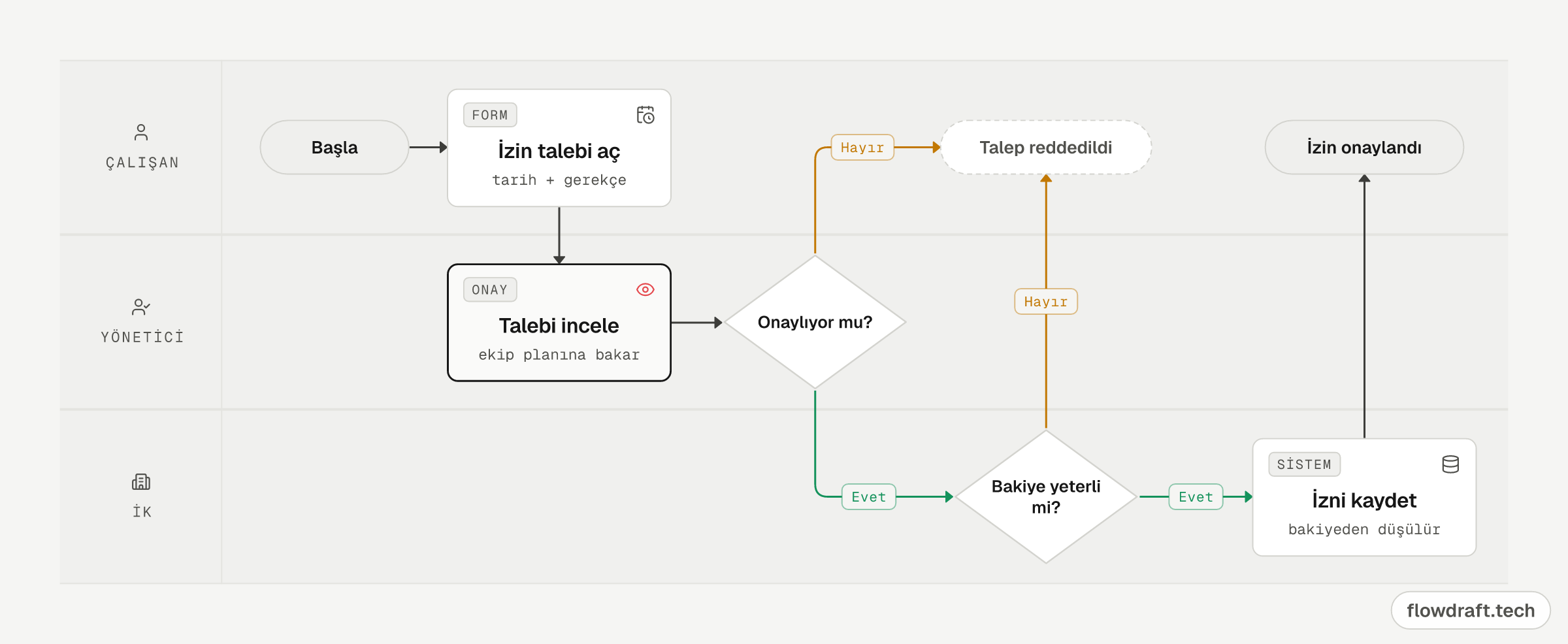
Dikkat et: talep iki farklı yerde reddedilebiliyor ama iki kol da aynı bitişe bağlanıyor. Böylece okuyan, sürecin kaç farklı sonucu olduğunu tek bakışta görüyor.
İyi bir akış diyagramı için kurallar ve sık yapılan hatalar
- Tek yön seç. Akış yukarıdan aşağıya ya da soldan sağa aksın; geriye yalnızca döngüler dönsün.
- Bir kutu, bir iş. “Faturayı kes ve gönder” iki adımdır; ikiye böl.
- Fiille başla. “Ödeme” yerine “Ödemeyi al” yaz; kutu ne yapıldığını söylesin.
- Her karar kolunu etiketle. Etiketsiz bir kol, okuyanı tahmin yürütmeye zorlar.
- Çıkmaz sokak bırakma. İptal, hata ve zaman aşımı kolları dahil her yol bir bitişe ya da başka bir adıma varmalı.
- Döngüye sınır koy. “Tekrar dene” kolu sonsuza kadar dönmesin; deneme sayısını ya da süre sınırını yaz.
- Çizgileri kesiştirme. Önce kutuların yerini değiştir; olmuyorsa bağlayıcı kullan.
- Büyük diyagramı böl. 15–20 kutuyu aşan bir diyagramı alt süreçlere ayır ve her birini ayrı çiz.
Akış diyagramı çizme programı: hangi araç ne zaman?
Akış diyagramını kâğıtta da, ofis programlarında da, bu iş için yapılmış editörlerde de çizebilirsin. Her yolun güçlü ve zayıf yanı var:
| Yöntem | Güçlü yanı | Dikkat |
|---|---|---|
| Kâğıt ve kalem | En hızlı ilk taslak; toplantıda birlikte düşünmek için ideal | Değiştirmesi ve paylaşması zor |
| Word / PowerPoint | Çoğu bilgisayarda zaten var; belgeye ve sunuma doğrudan girer | Şekiller ve oklar elle hizalanır; diyagram büyüdükçe düzenlemek yorar |
| Visio / draw.io | Tam sembol kütüphanesi, ayrıntılı teknik diyagramlar | Visio ücretli; ikisinde de seçenek çok, alışmak zaman alır |
| Canva / Miro | Hazır şablonlar, ekipçe aynı panoda canlı çalışma | Akış diyagramı, genel amaçlı bir tasarım ya da beyaz tahta aracının bir parçası; bazı özellikler ücretli planlarda |
| flowdraft | Ücretsiz; hesap açmadan tarayıcıda ve telefonda çizim; hazır adım, karar, kulvar ve not parçaları; MCP ile yapay zekâ bağlantısı | Her ISO sembolü yok (ör. paralelkenar); gerçek zamanlı ortak düzenleme yok |
Seçimi işin belirlesin: ekipçe beyin fırtınası için beyaz tahta, ayrıntılı mühendislik çizimleri için Visio ya da draw.io, temiz bir süreç ya da otomasyon akışını hızlıca çizip paylaşmak için flowdraft.
Yapay zekâyla akış diyagramı çizmek
flowdraft'ın MCP sunucusunu ChatGPT, Claude, Claude Code, Cursor ya da VS Code'a ekleyip giriş yaptığında ve izin verdiğinde, yapay zekâ hesabındaki akışları okuyabilir, yeni diyagram çizebilir ve var olanları düzenleyebilir. Claude ve ChatGPT'de çizilen diyagramın görseli sohbette görünür; yanındaki bağlantı onu editörde açar. Kurulum adımları için yapay zekâ ile akış diyagramı rehberine ya da MCP kurulum sayfasına bak.
Hemen başla
Farklı türlerde hazır örnekler için akış diyagramı örnekleri sayfasına göz at; editörü 30 saniyede görmek istersen tanıtım videosunu izle. İlk akışını çizmek için hesap bile gerekmiyor.
Sık sorulan sorular
Akış diyagramı ile akış şeması aynı şey mi?
Evet. İkisi de bir sürecin adımlarını şekil ve oklarla gösteren çizimi anlatır; “akış şeması” daha çok okullarda ve algoritma derslerinde kullanılır.
Akış diyagramının dört türü nedir?
Ders kitapları çoğunlukla belge, veri, sistem ve program akış diyagramlarını sayar. İş hayatında ise daha çok süreç akış diyagramı, kulvarlı akış diyagramı, iş akış şeması ve algoritma (program) akış şeması konuşulur.
Karar sembolünden kaç ok çıkar?
En az iki; çoğu zaman “Evet” ve “Hayır”. Daha fazla seçenek varsa ya her çıkışı ayrı ayrı etiketle ya da kararları art arda bağla; böylece her karar tek bir soru sorar.
Ücretsiz bir akış diyagramı çizme programı var mı?
Var. flowdraft, ücretsiz bir online akış diyagramı çizme programıdır ve hesap açmadan tarayıcıda çalışır. Buluta kaydetmek ve PNG, SVG ya da JSON olarak dışa aktarmak için ücretsiz bir hesapla giriş yapman yeterli.
Telefonda akış diyagramı çizebilir miyim?
Evet. flowdraft telefonda ve tablette tarayıcıdan açılır; telefonda parçaları alttaki Ekle düğmesiyle eklersin. İstersen ana ekrana uygulama gibi de ekleyebilirsin.
Akış diyagramını Word'e nasıl eklerim?
Diyagramı PNG ya da SVG olarak dışa aktar (bunun için ücretsiz hesapla giriş yapman gerekir) ve Word'e resim olarak ekle. PNG her yerde açılır; SVG vektör olduğu için, destekleyen programlarda büyütünce bulanıklaşmaz.